Căn lề
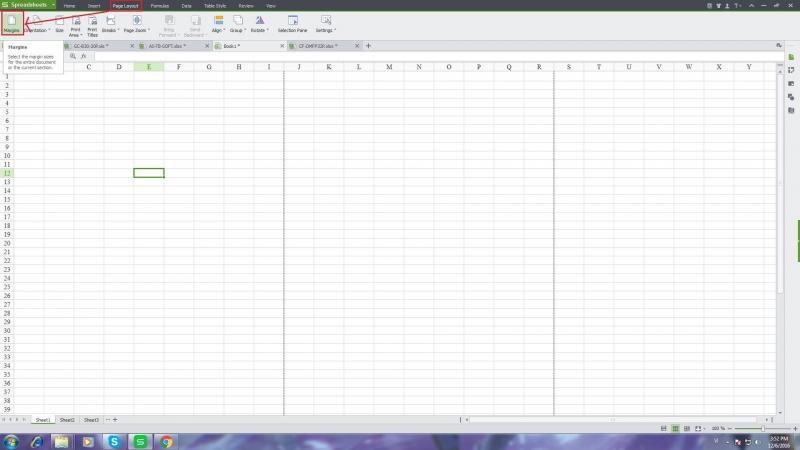
Để tài liệu in ra đẹp và không bị lệch bạn cần căn lề trước khi in:Bước 1: Vào Page Layout trên thanh bảng chọn.
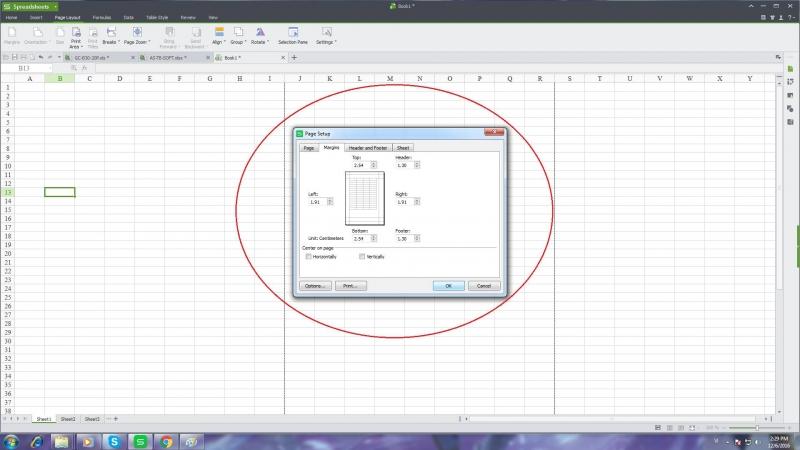
Bước 2: Vào Margins trên thanh công cụ, hộp thoại Page Setup xuất hiện các bạn chọn tab Margins, sau đó định dạng căn lề các phần: Left (trái), Right (phải), Top (trên), Bottom (dưới), Header (tiêu đề đầu), Footer (tiêu đề cuối) theo ý muốn.
Bước 3: Nhấn OK để lưu lại.
Lưu bài làm
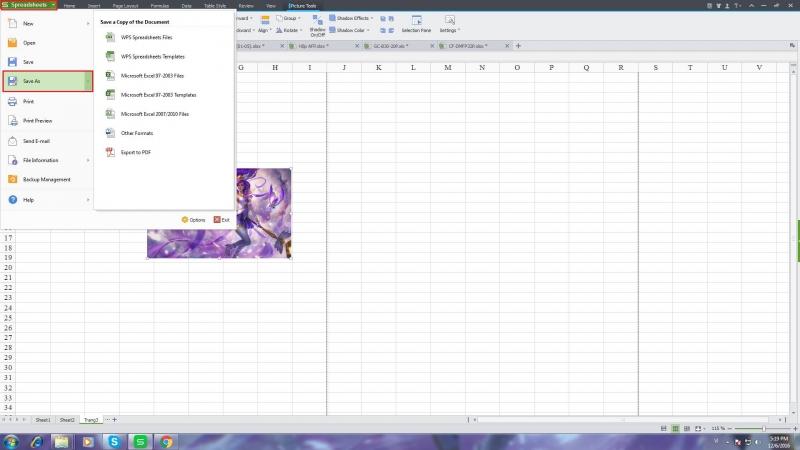
Sau khi hoàn thành bài viết việc quan trọng nhất đó là lưu bài làm lại, cách lưu bài mới tạo vào file chỉ định:Bước 1: Nhấn vào Spreadsheets chọn mục Save As, hộp thoại Save As hiện ra.
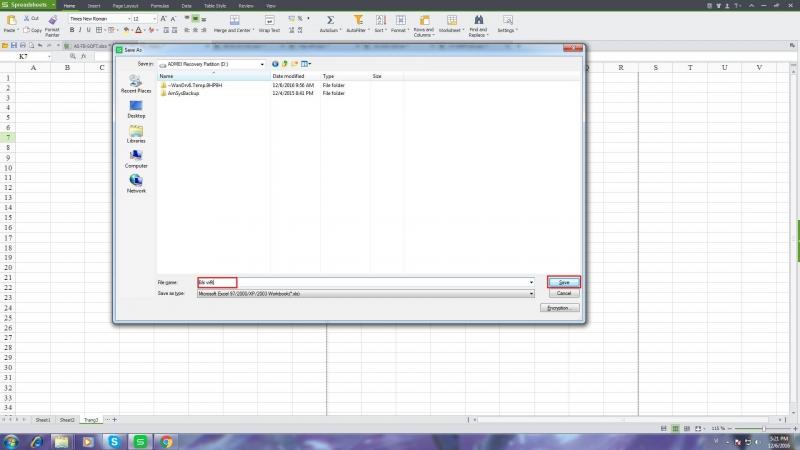
Bước 2: Chọn nơi mà bạn muốn lưu thư mục lại, đổi tên cho bài làm (nếu muốn).
Bước 3: Nhấn OK hoàn thành công việc.
Xuống dòng trong một ô
Khi đang soạn thảo tài liệu trong một ô mà bạn muốn xuống dòng chỉ cần nhấn tổ hợp phím Alt+Enter lập tức con trỏ sẽ nhảy xuống dòng kế tiếp.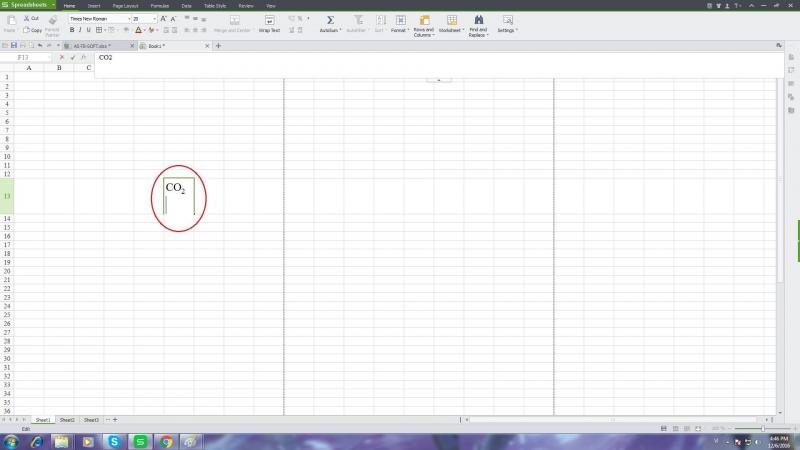
Đánh công thức hóa học
Ví dụ bạn muốn đánh công thức của CO2 theo đúng kí hiệu hóa học:Bước 1: Gõ chữ CO2 như bình thường.
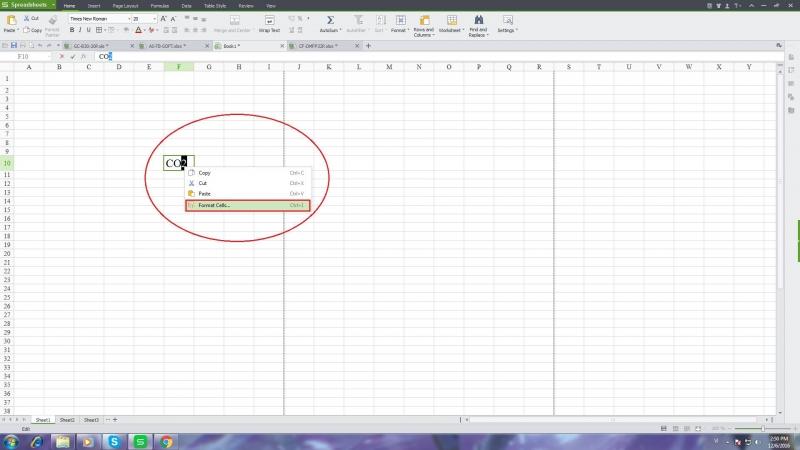
Bước 2: Bôi đen chữ số 2 và nhấn chuột phải vào số 2 đã bôi đen đó.
Bước 3: Chọn Format Cells.
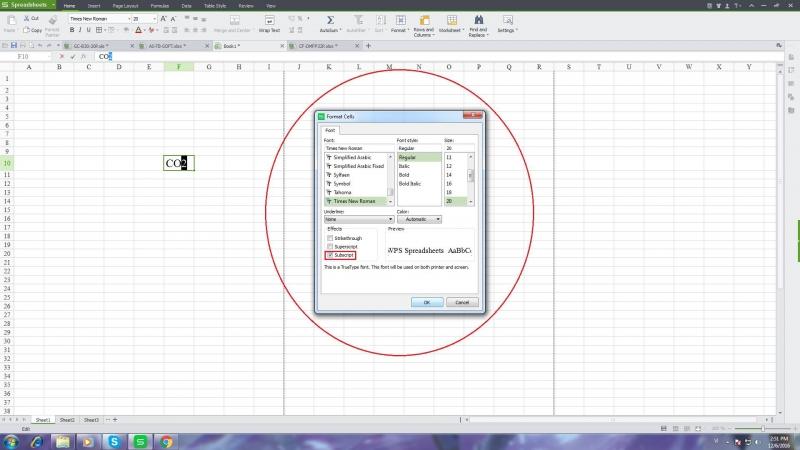
Bước 4: Đánh dấu vào ô Subscript.
Bước 5: Nhấn OK hoàn tất công việc.
Chỉnh kích thước hình ảnh
Sau khi đã thêm hình ảnh và muốn nó có kích cỡ phù hợp với tài liệu bạn cần chỉnh kích thước của hình ảnh, có 2 cách để chỉnh như sau:Cách 1: Nhấp chuột vào hình ảnh muốn chỉnh rồi di chuyển chuột tới mép ảnh đến khi con trỏ chuyển thành dấu mũi tên hai chiều và kéo chuột để chỉnh kích thước.
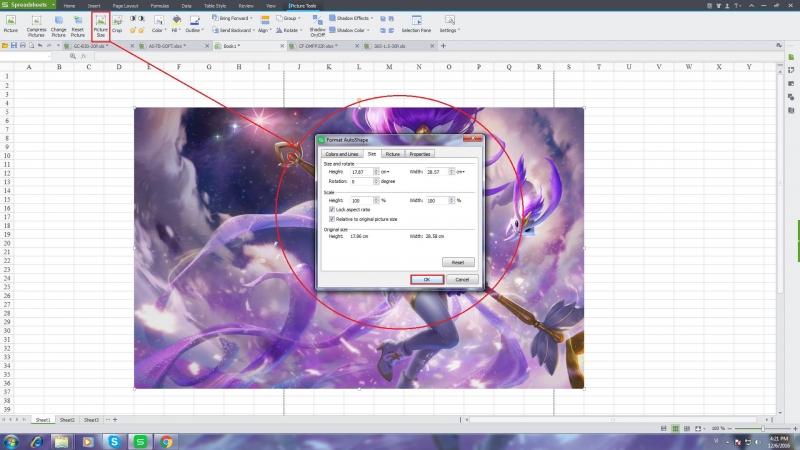
Cách 2: Nhấn vào Picture Size trên thanh công cụ, hộp thoại Format AutoShape sẽ xuất hiện, chọn tab size và điều chỉnh kích cỡ ảnh trong các phần: Height (chiều cao), Width (chiều rộng), nhấn OK để lưu lại.
Thêm hình ảnh
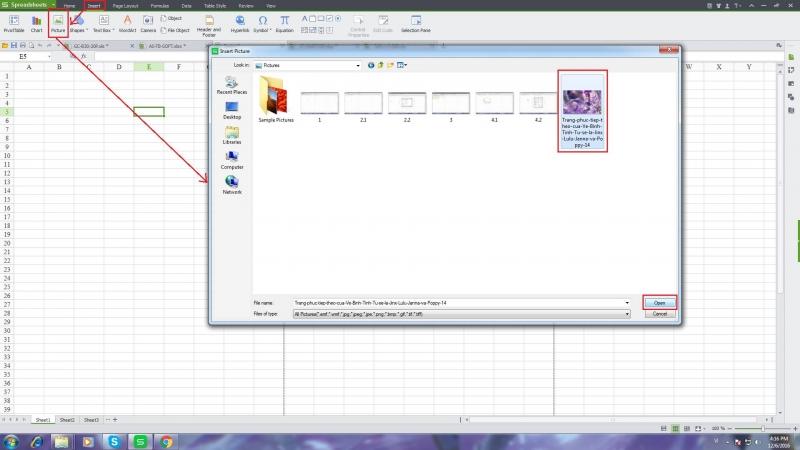
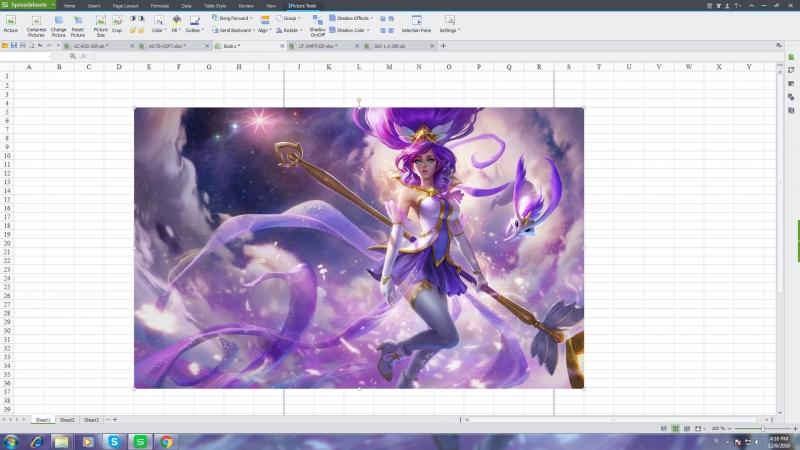
Tài liệu đôi khi cần hình ảnh để minh họa hoặc tạo sự sinh động, cách thêm như sau:Bước 1: Vào Insert.
Bước 2: Vào Orientation trên thanh công cụ sẽ hiện ra tab cho bạn chọn ảnh (ảnh lưu ở file nào thì mở file đó ra).
Bước 3: Chọn hình ảnh mà bạn muốn thêm sau đó nhấn OK.
Nguồn: https://topchuan.com/top-8-thu-thuat-co-ban-nhat-khi-su-dung-trinh-bang-tinh-kingsoft-spreadsheet/
